MetaTrader 4 pret MetaTrader 5

Mūsdienās Forex un CFD tirdzniecība vairs nav tas pats, kas pirms desmit gadiem. Tirdzniecības platformas parādījās 1990. gadu beigās un tolaik vairākas firmas veidoja ļoti specializētus risinājumus finanšu instrumentu tirdzniecībai. Tos sauca par tirdzniecības platformām jeb tirdzniecības termināļiem. Ar laiku šīs programmatūras sasniedza privāto treideru aprindas un to popularitāte strauji pieauga, kā rezultātā finanšu instrumentu tirdzniecība (Forex un CFD) šobrīd ir pieejama ikvienam investoram.

Pēdējā laikā tirdzniecības platformas sākušas piedāvāt arī kriptovalūtu tirdzniecību. Bitcoin, Ethereum un Ripple pagaidām ir populārākie instrumenti kriptovalūtu pasaulē.
MetaQuotes Software Corp platforma MetaTrader 4 (MT4) tika publicēta 2005. gadā. Sākumā brokeri to izmantoja kā alternatīvu savām platformām, bet MetaTrader 4 ātri vien kļuva par treideru iecienītāko tirdzniecības platformu. 2010. gadā MetaQuotes izlaida MetaTrader 5 platformu ar līdzīgu izskatu kā MetaTrader 4, bet vairāk iespējām analizēt grafikus un jaunu programmēšanas valodu. Viena no interesantākajām MetaTrader 5 atšķirībām ir papildu laika periodi, piemēram, H2, M20 vai H8.
Abas platformas varat lejupielādēt bez maksas un sākt tirdzniecību Demo kontā jau šodien, bet to popularitāte slēpjas plašajā analītikas rīku un funkciju klāstā. Lai gan platformas ir ļoti modernas, panākumiem finanšu instrumenta tirdzniecībā vajadzīgas zināšanas un prakse. Tieši tāpēc piedāvājam atnākt uz bezmaksas ievadsemināru mūsu ofisā Rīgas centrā, ko rīkojam katru mēnesi!

MT4 pret MT5: investīciju portfeļa pārvaldība
MT4 ir tirdzniecības platforma, kas ir speciāli veidota finanšu instrumentu tirdzniecībai ar kredītplecu, tajā skaitā Forex un CFD. Ar MT4 varat no vienas platformas piekļūt gan Forex tirgum, gan izejvielu, indeksu un akciju tirgiem ar CFD, kas ir daudz ērtāk, nekā visu laiku pārslēgties no vienas platformas uz citu.
MT5 pārņēma šo funkcionalitāti un tika veidots tā, lai treideri varētu piekļūt vairākiem investīciju portfeļiem un dažādiem finanšu produktiem, nevis tikai tiem ar kredītplecu. Tā rezultātā MT5 platformā treideri var tirgot ne tikai Forex, CFD un fjūčerus, bet arī opcijas un akcijas. Tieši tāpēc, izmantojot MT5, ir daudz vienkāršāk diversificēt savu investīciju portfeli.
Tirdzniecības platforma ir treidera vai investora darba telpa. Tieši šeit jūs pavadīsiet lielāko daļu sava laika. Jums ir iespēja tirgot Forex, kā arī kriptovalūtu, indeksu, akciju, obligāciju un izejvielu CFD. MT4 galvenās īpašības ir drošība, mobilitāte un daudzfunkcionalitāte.
MT4 pret MT5: MetaTrader 4
Mobilitāte
MT4 ir mobila platforma. Iespējams tirgot ne tikai datorā, bet arī viedtelefonā un planšetē. MT4 var izmantot trīs dažādos veidos: galda datorā, telefonā/planšetē un interneta pārlūkā. Gan mobilā (iOS, Android), gan interneta pārlūku WebTrader versija ir pilnībā savienojamas ar galda datora versiju. Ja atverat darījumu savā datorā, viegli varat kontrolēt to savā planšetē ar Android/iOS mobilās aplikācijas palīdzību. Visi dati tiks atspoguļoti korekti. Jums vienmēr ir iespēja pārbaudīt kontu vai slēgt darījumu no jebkuras ierīces, kurai ir interneta pieslēgums.
Daudzfunkcionalitāte
MetaQuotes Software Corp tirdzniecībai ar Forex un CFD instrumentiem ir izveidojusi daudz dažādu funkciju. MT4 piedāvā dažādas tirdzniecības un analītiskās tehnoloģijas, kā arī noderīgas papildu funkcijas. Šīs programmas piedāvājums Forex un CFD tirdzniecībā ir ievērojams. Viena no MT4 stiprajām pusēm ir automatizēta tirdzniecība. Tas apzīmē tirdzniecību ar automatizētu tirdzniecības sistēmu jeb padomnieku (Expert Advisors - EA) palīdzību.
EA tirgo pēc iepriekš noteikta algoritma. MT4 platformā iebūvētā IDE funkcija ļauj ikvienam radīt savu tirdzniecības robotu (protams, nepieciešamas programmēšanas zināšanas). Vairums treideru-iesācēju nav pazīstami ar MQL4 programmēšanas valodu, taču ir iespēja izmantot iebūvēto papildinājumu veikalu MetaTrader Market un bezmaksas bibliotēku Code Base. Tur atradīsiet visu, kas var būt nepieciešams efektīvai tirdzniecībai: lielu skaitu dažādu tehnisko indikatoru un tirdzniecības ekspertu.
Lai gan MetaTrader 5 ir labākas funkcijas robota izveidei, MT4 pastāv ilgāku laiku un treideri tam ir radījuši ļoti daudz dažādu papildu rīku.
Drošība
MT4 platformā informācijas apmaiņa starp jums, platformu un platformas serveriem tiek šifrēta ar 128-bitu atslēgām. Platforma atbalsta arī paplašinātu drošības sistēmu uz RSA – asimetriskās šifrēšanas algoritma – bāzes.
MT4 pret MT5: MetaTrader 5
Droši vien zināt, ka finanšu instrumentu tirdzniecības nozare lēnām, taču nenovēršami, pāriet uz MetaTrader 5. MT5 ir tiešsaistes tirdzniecības nākotne. Noskaidrosim, kas šajā jaunajā platformā ir tik īpašs:
- atļauta hedžēšana;
- Ekonomikas notikumu kalendārs;
- indikatoru un EA produktu veikala integrācija;
- uzlaboti grafiki un jauni laika periodi;
- ekskluzīvi, noderīgi indikatori;
- plašāks klāsts ar darījumu veidiem.;
- MT5 Supreme Edition papildinājums.
Tā ir tikai neliela daļa modernās MT5 platformas funkciju. Video angļu valodā (ar latviešu subtitriem) varat iepazīties ar MetaTrader platformas funkcijām:
MT4 pret MT5: MT5 priekšrocības
Viena no galvenajām MT5 priekšrocībām ir tas, ka treideriem nav jāaprobežojas tikai ar iebūvēto analītisko resursu izmantošanu. Pateicoties MQL5, kas ir augstas veiktspējas programmēšanas valoda, treideri var radīt paši savus tehniskos indikatorus.
Programmēšana MQL5 ir daudz vienkāršāka nekā MQL4, lai treideriem pēc iespējas vairāk atvieglotu tirdzniecības robotu jeb padomnieku (EA) izstrādi. Tirdzniecības roboti (EA) var automātiski realizēt dažādas tirdzniecības stratēģijas, kas veidotas, pamatojoties uz dažādiem tirdzniecības signāliem. Tādā veidā treideri var veikt ļoti precīzu tirgus analīzi un izvirzīt objektīvas prognozes.
Sākot ar "build 1281" versiju, MT5 versijā ir atļauta hedžēšana, kas iepriekš bija iespējama tikai MT4. Kādēļ hedžēšana ir vajadzīga? Lai atvērtu tirdzniecības kontā pretējus darījumus vienā un tajā pašā instrumentā. Daļa treideru mēdz tā ierobežot savus riskus un pamatojoties uz hedžēšanus principu, izstrādāt sarežģītas tirdzniecības stratēģijas.
MetaTrader 5 piedāvā paplašinātas orderu (darījumu) pārvaldības iespējas, piemēram, orderu izpildi ar vairāku darījumu palīdzību, tajā skaitā daļēju izpildi.
Treideris darījumiem var iestatīt stop loss un take profit līmeņus, kā arī redzēt peļņas līmeni katrai pozīcijai. Tas ir absolūti nepieciešams visiem, kas tirdzniecībā izmanto dažādas hedžēšanas stratēģijas.
Universāla platforma
Ņemiet vērā, ka MetaTrader 5 ir universāla platforma, kas sniedz iespēju tirgot gan centralizētos, gan arī decentralizētos tirgos.
Reālo apjomu dati
Ar MT5 varat iegūt reālo apjomu datus, nevis tikai tā saucamo "tick" apjomus. "Tick" apjomi atspoguļo cenas izmaiņas vienas sveces veidošanās laikā un neko vairāk. MT4 programmā reālos tirgus apjomus (līgumu skaitu vai lotes) vienkārši nav iespējams noskaidrot.
Tiku vēstures lejupielāde
MT5 pastāv iespēja lejupielādēt un apskatīt tiku (tick) vēsturi no sava brokera. MT4 šādus datus iespējams saglabāt tikai manuāli, kas pašsaprotami rada vairākus ierobežojumus. Tirdzniecības programma jātur ieslēgta 24 stundas diennaktī un pat tad neizdosies saglabāt pilnīgi visus tikus. MT4 nekad nebūs iespējams uzzināt, kāda konkrētā diapazonā bijusi vistirgotākā cena (cluster).
Šādā gadījumā analīze jāveic, paļaujoties tikai uz M1 svecēm, kas ir būtisks trūkums, salīdzinot ar reālu brokera tiku vēsturi, it īpaši, ja veicat atkārtotu testēšanu. Kāpēc tas ir svarīgi? Vienkārši tāpēc, ka daudzi treideri izmanto tādus rīkus, kā Market Profile, Delta Volume un citus (īstus POC / VWAP līmeņus).
MT4 pret MT5: MT5SE rīku klāsts
Vienkāršais Order Ladder Trading
Šis rīks ļauj gūt vēl neredzētu precizitāti ātrā darījumu atvēršanā un to pārvaldībā. Ar Order Ladder iespējams izvietot gan atliktos (pending), gan tirgus izpildes darījumus. Risks un peļņa par darījumu tiks aprēķināti nekavējoties, un tos būs ļoti vienkārši iestatīt.
Piemēram, lai atvērtu atlikto pirkšanas darījumu, pietiek uzklikšķināt uz zilās skalas vēlamās cenas, pārvietot peli uz augšu take profit izvietošanai, vai uz leju stop loss izvietošanai. Tirgus izpildes darījumu iespējams atvērt, pieturot Shift taustiņu uz tastatūras un novirzot peles kursoru uz attiecīgo skalu. Vienkārši, vai ne?
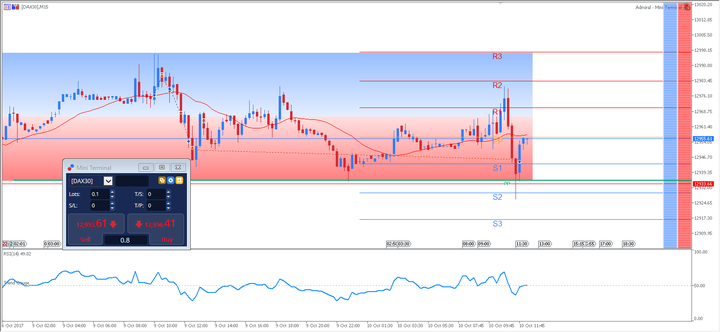
Paplašināts Mini Terminal
Ar jauno MT5SE papildprogrammu, nospiežot vienu taustiņu, var viegli paplašināt Mini Terminal līdz pilnas funkcionalitātes pārvaldības panelim. Tādā veidā varat daudz vieglāk atvērt un pārvaldīt darījumus, kā arī iegūt svarīgu informāciju par izvēlēto tirdzniecības instrumentu. Taču, kā jau iepriekš minējām, visas MT5 programmas priekšrocības ir grūti uzskaitīt.
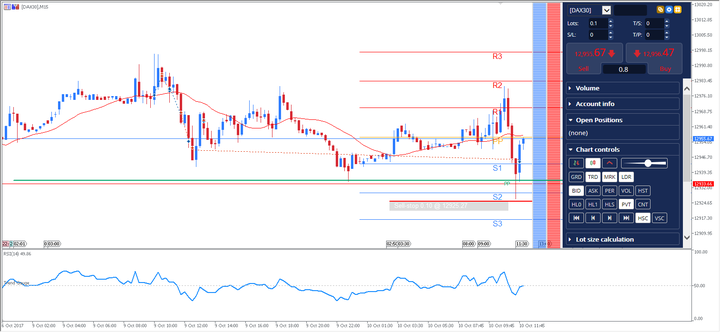
MetaTrader 4 pret MetaTrader 5
MT5 platforma ir ātrāka par MT4. Tā ir pilnvērtīga 64-bitu vairāku uzdevumu (multi-threaded) programma, kamēr MT4 ir 32-bitu viena uzdevuma (mono-threaded) programma ar 2 GV atmiņu (vai 4GB atmiņu 64x versijā). Pēc lietotāju pieredzes ātruma pieaugums programmas darbībā, veicot testus uz vēstures datiem, palielinās gandrīz 100 reizes.
Izvēloties, kuru MetaTrader versiju uzstādīt savā datorā, jāņem vērā, ka MT4 64-bitu sistēmās var darboties ievērojami lēnāk nekā 32-bitu sistēmās. Tas tā nav vienmēr, taču, ja izmantosiet MT4 kādā VPS serverī ar vairāku kodolu centrālo procesoru, šis variants vienkārši nebūs efektīvs. Savukārt MT5 lieliski darbojas arī 32-bitu sistēmās.
MT4 un MT5 ir atšķirīgi serveru iestatījumi. MT4 ir tikai viens piešķirtais serveris, kura saziņa ar citiem serveriem ir ierobežota. MT5 tiek izmantoti četri galvenie serveri: piekļuves serveris, tirdzniecības serveris, vēstures serveris un rezerves kopijas serveris. MT4 programmā atskaites, kuras var iegūt no programmas, ir tikai HTML formātā, bet MT5 programmā atskaites var iegūt HTML un Open XML formātos.
MT4 joprojām ir vienkārša un parocīga platforma. Tajā ir aptuveni 30 iebūvētie indikatori un 33 analītiskie objekti. MetaTrader 4 varat izmantot divu veidu tirgus izpildes orderus, četru veidu atliktos orderus, divus dažādus izpildes režīmus, divus stop orderus un trailing stop funkciju.
MT5 programmā ietilpst 38 iebūvēti indikatori. Platformā pieejama arī atsevišķa ekonomiskā kalendāra sadaļa ar tādām funkcijām kā ziņas, dienas kārtība, ziņu ietekme, prognozes, iepriekšējie dati u.c. Tā piedāvā 6 veidu atliktos orderus, piekļuvi DOM (Depth of Market) un biržas pārdošanas datus.
Analītisko objektu skaits, kas var palīdzēt noteikt finanšu instrumentu cenu tendences, MT4 ir ierobežots (33), savukārt MT5 tādu ir 44. Šie objekti var palīdzēt noteikt tirgus ciklus, atbalsta un pretestības līmeņus, zīmēt kanālus un daudz ko citu.
Tāpat varam redzēt atšķirības žurnāla failos (log files). MT5 žurnāla faili automātiski tiek sakompresēti, savukārt MT4 tas tā nenotiek. MT5 jūs varat iegūt kodus no kodu bāzes, jo sakompresētās zip-failu mapes pieejamas MT5 programmā, un jūs varat tās glabāt savā datorā.
MT5 pieļauj daļējus darījumus, ja, piemēram, tiek sasniegts maksimālais darījuma apjoms, un viss darījums tomēr nav izpildīts, var izvēlēties daļēju darījuma rediģēšanu, lai no atlikušā apjoma atteiktos. Pamatojoties uz MetaQuotes, finanšu instrumentu tirdzniecības industrija pāriet uz MetaTrader 5.
Secinājumi:MetaTrader 4 pret MetaTrader 5
Ja jūs interesē tirdzniecība ar Admirals, ir pieejami vairāki varianti. Piedāvājam dažādus tirdzniecības kontus un papildu analīzes iespējas ar MetaTrader Supreme Edition paplašinājumu gan MT5, gan MT5. Pastāv iespēja arī tirgot no interneta pārlūkprogrammas, ja nu klienti nevēlas lejupielādēt MetaTrader platformu.
Lejupielādējiet Supreme Edition jau šodien un izmēģiniet jaunos rīkus Demo kontā!

Pilnveidojat savas zināšanas
- Forex tirdzniecības sesijas! Kādas ir to atšķirības?
- Investīcijas iesācējiem: kāpēc investēt un kur investēt?
- Tirdzniecības partneri un sāncenši: mārciņa-eiro valūtu vēsture.
Par Admirals
Admirals investīciju uzņēmumi, kuri darbojas zem Admirals preču zīmes, ir vadošie tiešsaistes finanšu instrumentu tirdzniecības pakalpojumu sniedzēji un piedāvā Forex, indeksu, izejvielu, akciju, obligāciju un kriptovalūtu CFD tirdzniecības investīciju pakalpojumus.
Šis materiāls nav uzskatāms par personīgu piedāvājumu, ieteikumu vai aicinājumu pirkt vai pārdot jebkuru finanšu instrumentu. Tā kā apstākļi laika gaitā var mainīties, šāda tirgus analīze nevar tikt uzskatīta par uzticamu indikatoru šī brīža un nākotnes sniegumam. Pirms investīciju lēmumu pieņemšanas, aicinām konsultēties ar neatkarīgu finanšu padomnieku, lai pārliecinātos, ka izprotat saistītos riskus.